Ein einstündiges Teams-Meeting hinterlässt oft nur lückenhafte Notizen und die Frage, wer sich um welche Aufgabe kümmert. Microsoft Teams übernimmt diese Nacharbeit inzwischen automatisch: Die Recap-Funktion fasst das Gespräch zusammen, listet offene Aufgaben auf und macht Wortmeldungen durchsuchbar. Wer sie richtig einsetzt, spart nach jedem Meeting mehrere Minuten Nachbereitungszeit.
Teams-Recap verwandelt Aufnahmen in ein Protokoll
Sobald ein aufgezeichnetes Teams-Meeting endet, legt Microsoft im Besprechungs-Chat automatisch eine Recap-Seite an. Dort stehen laut Microsofts Support-Dokumentation Aufzeichnung, Transkript, geteilte Dateien, Notizen, eine automatische Zusammenfassung, die Agenda und offene Aufgaben gebündelt an einem Ort. Mit einer passenden Lizenz markiert die KI zusätzlich Sprecherwechsel, nennt Namen, die im Gespräch fielen, und gliedert das Meeting in Kapitel.
So sparen Büro-Teams Zeit im Alltag
Die automatische Zusammenfassung ersetzt kein handgeschriebenes Protokoll, hilft aber allen, die zu spät kamen oder gar nicht dabei waren. Folgender Ablauf hat sich für die Nachbereitung bewährt:
- Teams-Meeting wie gewohnt starten und Aufzeichnung aktivieren.
- Nach dem Meeting den Reiter „Recap” im Besprechungs-Chat öffnen.
- Automatische Zusammenfassung, Aufgabenliste und Kapitel-Übersicht durchsehen.
- Wichtige Aufgaben in die eigene To-do-Liste oder in Outlook-Aufgaben übernehmen.
- Bei Unklarheiten im Copilot-Chat gezielt nachfragen, etwa „Welche Aufgaben wurden mir zugewiesen?”.
- Zusammenfassung vor der Weitergabe an Kolleginnen und Kollegen einmal gegenlesen.
Wer während oder nach dem Meeting weitere Fragen hat, kann den Copilot-Chat im Recap-Tab nutzen. Copilot beantwortet dort auch Fragen wie „Worüber waren wir uns nicht einig?” und nennt dabei die Textstelle, auf die sich die Antwort stützt.
Kosten, Zugang und Voraussetzungen im Überblick
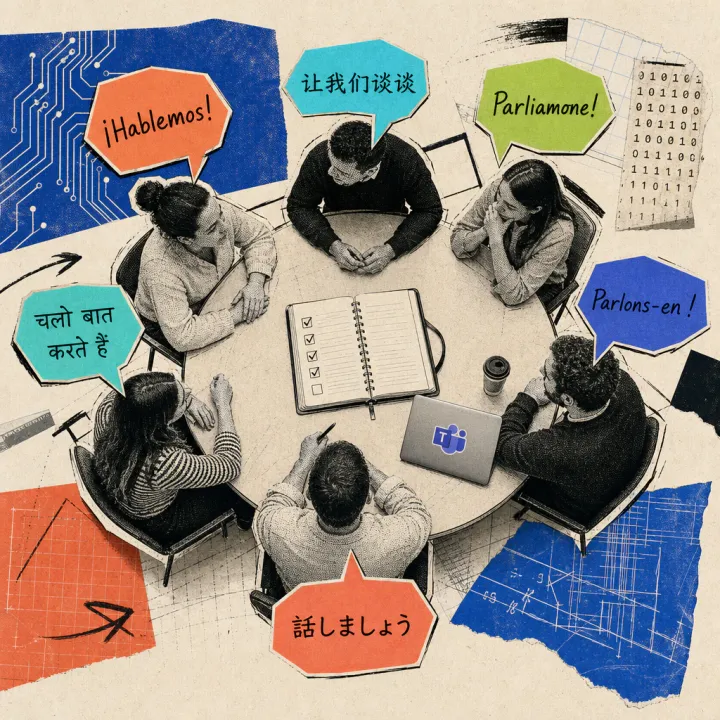
Die Grundfunktion von Recap – Aufzeichnung, Transkript und manuelle Notizen – ist laut Microsoft in gängigen Teams-Abos enthalten. Die KI-gestützte Zusammenfassung mit Aufgabenliste und Sprechererkennung setzt hingegen Teams Premium oder eine Microsoft-365-Copilot-Lizenz voraus, beides kostenpflichtige Zusatzpakete zum bestehenden Microsoft-365-Konto. Eine zusätzliche App wird nicht benötigt: Recap öffnet sich direkt im Besprechungs-Chat, am Desktop, im Browser oder in der mobilen App. Nach Angaben von Microsoft unterstützt die KI-Funktion rund 25 Sprachen, darunter Deutsch, und ist damit auch für Büros in Deutschland, Österreich und der Schweiz nutzbar.
Aufzeichnungen und Zusammenfassungen landen in OneDrive oder SharePoint des Unternehmens; wie lange sie gespeichert bleiben und wer sie einsehen darf, legt die IT-Abteilung über Microsoft-Purview-Richtlinien fest. Wer vertrauliche Kunden- oder Personaldaten bespricht, sollte vorab klären, ob die Aufzeichnung für dieses Meeting überhaupt vorgesehen ist.
Recap eignet sich damit vor allem für interne Routine-Meetings, in denen Aufgaben und Absprachen sonst schnell untergehen. Die Funktion bleibt aber ein Zusatzwerkzeug: Sie funktioniert laut Microsoft nicht in Meetings mit externen Teilnehmenden außerhalb der eigenen Organisation, benötigt zwingend ein Transkript und kann Sprecher oder Zusammenhänge gelegentlich falsch zuordnen. Ergebnisse gehören deshalb vor der Weitergabe an Kolleginnen und Kollegen immer noch einmal gegengelesen.