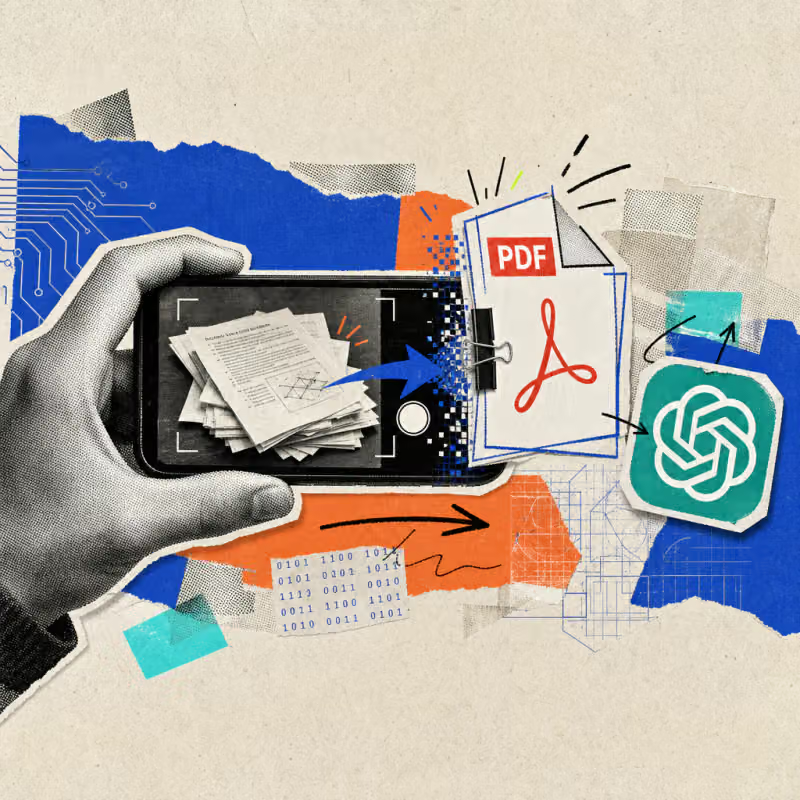
ChatGPT kann ab sofort mehrere Papierseiten hintereinander mit der Handykamera festhalten und daraus eigenständig ein zusammenhängendes PDF bauen. Wer bislang jede Seite einzeln fotografierte und die Bilder von Hand sortierte, spart sich diesen Schritt komplett.
Die neue Funktion ist seit dem 1. Oktober 2026 kostenlos verfügbar, allerdings vorerst nur für iPhones.
ChatGPT fügt abfotografierte Seiten direkt zu einem PDF zusammen
Bislang mussten Nutzerinnen und Nutzer der ChatGPT-App jede Papierseite einzeln fotografieren und die Bilder anschließend von Hand in der richtigen Reihenfolge hochladen. Seit dem 1.
Oktober 2026 übernimmt ein neuer Scan-Modus diese Arbeit, wie OpenAI in den offiziellen Versionshinweisen mitteilt. Wer in der App auf das Kamerasymbol tippt, findet im Drei-Punkte-Menü nun den Eintrag „Scan“.
Ab diesem Moment reiht die App jede weitere aufgenommene Seite automatisch an die vorherige an und erkennt dabei selbstständig, wo ein Blatt endet.
Am Ende der Aufnahme fasst ChatGPT alle Seiten zu einer einzigen, fertigen PDF-Datei zusammen, die sich direkt im laufenden Gespräch hochladen lässt. Ein Umweg über die Fotos-App, eine separate Scanner-App oder ein PDF-Zusammenführungswerkzeug entfällt damit komplett.
Die Reihenfolge der Seiten richtet sich nach der Aufnahmereihenfolge; wer sich vertippt oder eine Seite doppelt fotografiert, kann einzelne Aufnahmen vor dem endgültigen Erstellen der Datei wieder entfernen.
Scannen spart im Büroalltag vor allem bei Belegen und Verträgen Zeit
Der größte Nutzen zeigt sich bei Papierkram, der ohnehin täglich anfällt. Eine Sachbearbeiterin in der Buchhaltung, die zehn Tankquittungen und Bewirtungsbelege eines Außendienstmitarbeiters erfasst, fotografiert sie künftig nacheinander mit dem Scan-Modus und erhält am Ende ein einziges PDF – bereit zum Weiterreichen an die Finanzbuchhaltung oder zum Hochladen in ChatGPT, etwa für eine Zusammenfassung oder Vorprüfung der Beträge.
Bislang wäre dafür entweder eine separate Scanner-App oder das mühsame Zusammenfügen einzelner Fotos nötig gewesen.
Ähnlich profitieren mehrseitige Verträge, Lieferscheine oder handschriftliche Besprechungsnotizen: Alle Seiten landen in einem Dokument, das sich archivieren, per E-Mail weiterleiten oder – etwa mit der verwandten Funktion zum PDF-Zusammenfassen bei ChatGPT, Copilot, Gemini und Claude – direkt auswerten lässt.
Wer regelmäßig Belege für die Buchhaltung aufbereitet, kann die gescannten Rechnungen anschließend wie in einem früheren Beitrag beschrieben auch in eine Excel-Tabelle umwandeln lassen.
Verfügbar ist der Scan-Modus bislang nur auf dem iPhone
Die neue Funktion kostet nichts und steht allen ChatGPT-Konten zur Verfügung, vom kostenlosen Zugang bis zu den Bezahl-Tarifen Plus, Business und Enterprise. Einschränkend gilt: OpenAI rollt den Scan-Modus laut eigenen Versionshinweisen zunächst nur für die iPhone-App aus, eine Version für Android-Smartphones hat das Unternehmen bisher nicht angekündigt.
Wer also ein Android-Gerät nutzt, muss vorerst weiterhin einzelne Fotos von Hand hochladen oder eine andere Scan-App zwischenschalten.
So lässt sich die Funktion auf dem iPhone finden und starten:
- ChatGPT-App öffnen und einen neuen oder bestehenden Chat auswählen.
- Über das Kamerasymbol die integrierte Kamera öffnen.
- Im Drei-Punkte-Menü den Eintrag „Scan“ antippen.
- Seite für Seite nacheinander fotografieren, bis alle Blätter erfasst sind.
- Aufnahme abschließen – ChatGPT fügt die Seiten automatisch zu einem PDF zusammen und legt es im Chat ab.
Ob und wann die Funktion auch auf dem Desktop oder im Web nutzbar wird, hat OpenAI nicht mitgeteilt.
Entscheidend wird, ob OpenAI die Funktion zügig auch für Android nachreicht, denn ein Großteil der Büro-Smartphones in Deutschland läuft auf Android. Offen bleibt zudem, wie zuverlässig die automatische Seitenerkennung bei schlechtem Licht oder leicht schiefen Aufnahmen tatsächlich arbeitet – ein Praxistest mit echten Belegen lohnt sich vor dem produktiven Einsatz.
Wer dabei Kunden- oder Firmendaten fotografiert, sollte vorab die eigenen Datenschutzvorgaben prüfen und im Zweifel ein kostenpflichtiges Geschäftskonto nutzen, bei dem Inhalte laut OpenAI nicht zum Training verwendet werden.